Programmera RFID-taggar enligt GS1-standarden för järnväg.
Den här manualen går igenom appen skärm för skärm. Den är skriven för dig som programmerar taggar ute i fält. Bläddra i menyn till vänster eller scrolla igenom hela flödet. Klicka på en bild för att förstora.
Välkommen.
RFID in Rail kodar och programmerar EPC-taggar enligt GS1:s RFID in rail-standard. Appen stödjer fyra fabrikat av handhållna läsare och fyra olika EPC-format.
Två arbetssätt
- Fri programmering. Mata in EVN och sida manuellt, eller läs av en befintlig tagg. Bra för enskilda byten och felsökning.
- Arbetsorder. Importera en CSV-fil eller skanna en QR-kod med taggar att skriva. Appen leder dig vagn för vagn, sida för sida.
Innan du börjar
- Välj läsartyp — TSL, Honeywell, Chainway eller Zebra. Engångsval, kan ändras senare.
- Ge behörigheter för plats (för Bluetooth) och kamera (för OCR och QR-import).
- Aktivera skrivläge via en licenskod du får från Tailorhill. Läsläge fungerar utan licens.
- Anslut till din läsare över Bluetooth.
EVN = European Vehicle Number, 12-siffrigt vagnsnummer. EPC = den hexkod som faktiskt skrivs i taggens minne. GIAI = Global Individual Asset Identifier. Rail = vagn-EVN-formatet (96-bit GIAI).
Välj din läsare.
Första gången du startar appen får du välja vilken typ av läsare du använder. Hårdvaran bestämmer protokoll — valet sparas och kan ändras senare under Inställningar.
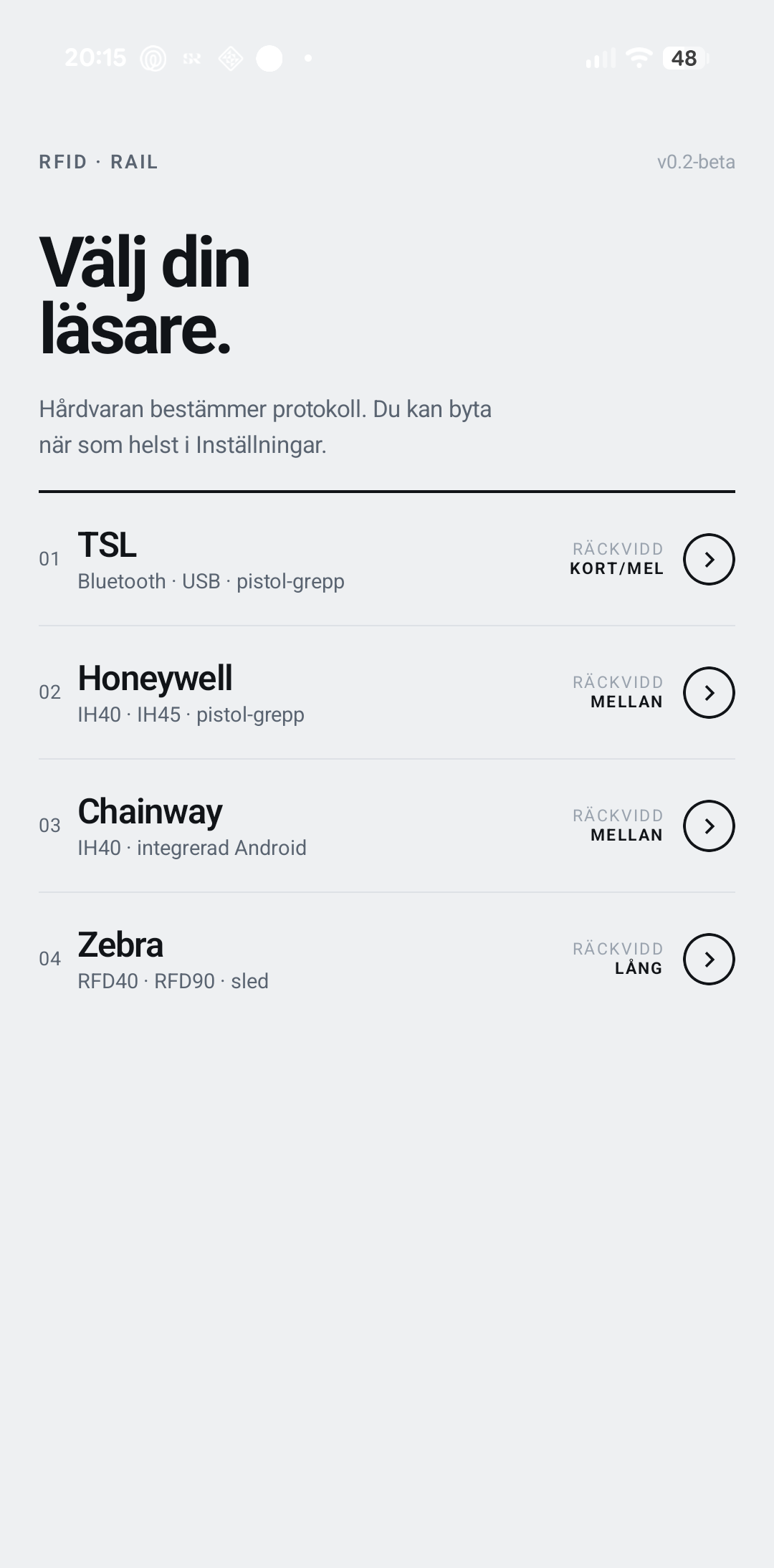
- 1
TSL
Bluetooth- eller USB-anslutna pistol-grepps-läsare. Räckvidd kort/mellan.
- 2
Honeywell
IH40 / IH45 — Bluetooth-anslutna pistol-grepps-läsare. Räckvidd mellan.
- 3
Chainway
IH40 med integrerad Android-terminal — RFID-läsaren finns i enheten. Räckvidd mellan.
- 4
Zebra
RFD40 / RFD90 sled-läsare. Räckvidd lång.
Gå till Inställningar → §1 Läsare & anslutning → Läsare för att välja en annan modell utan att installera om appen.
Ge appen behörigheter.
Vid första Bluetooth-anslutning frågar Android om plats-behörighet. Vid första OCR-skanning frågar den om kamera. Båda behövs för att appen ska fungera fullt ut.
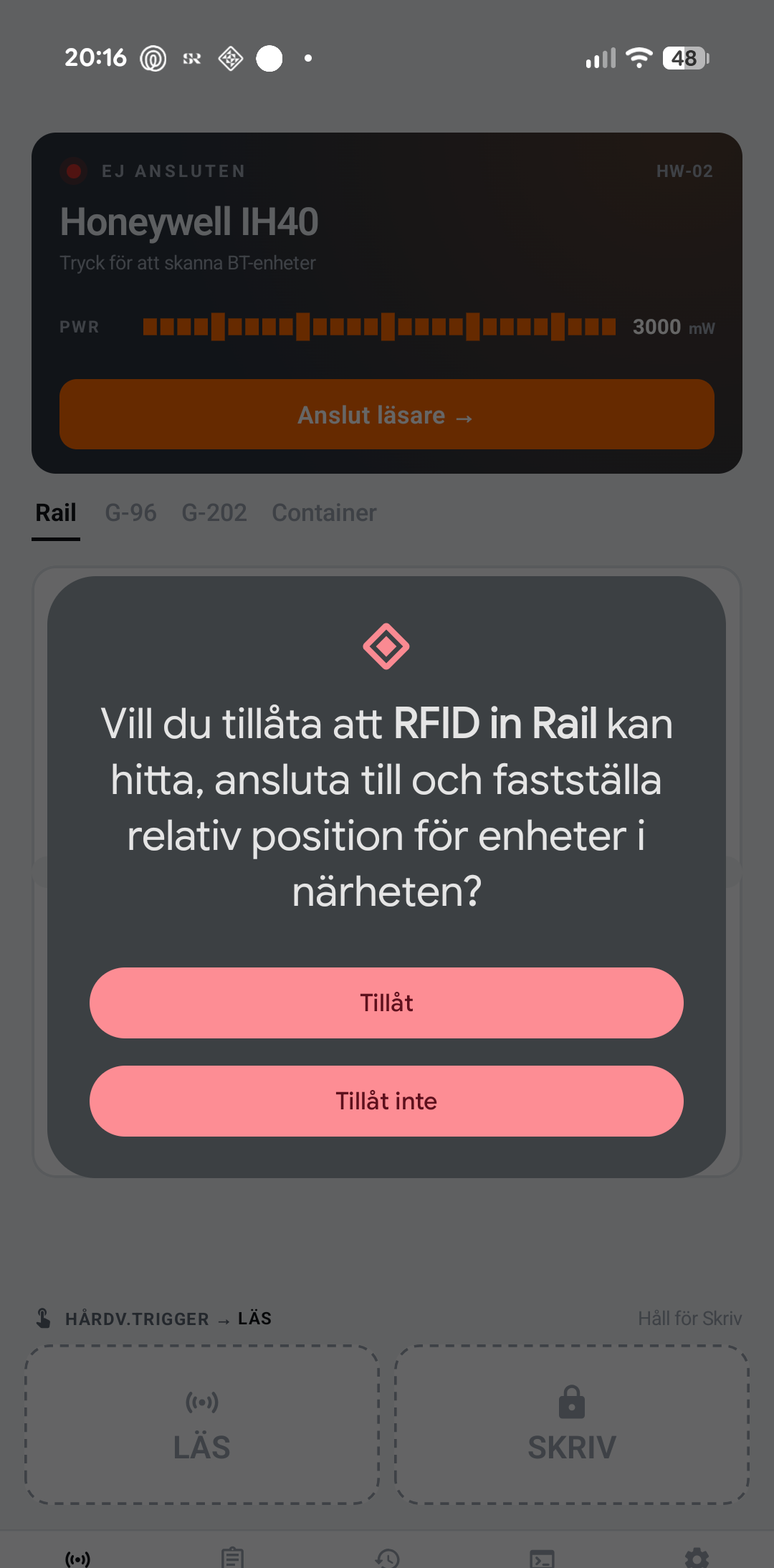
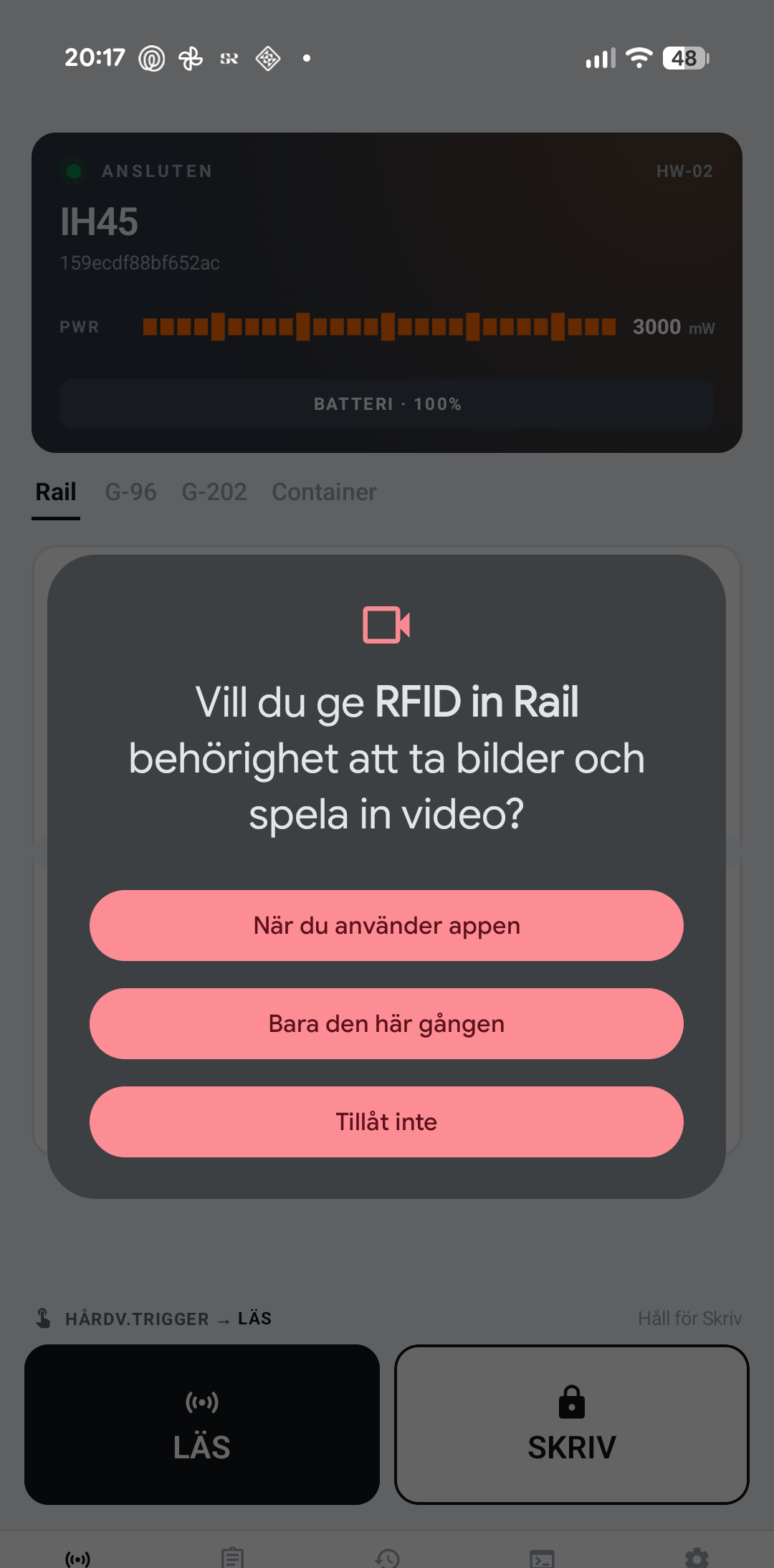
Android-system kräver plats-behörighet för att kunna skanna bluetooth-enheter — appen läser inte var du är. Du kan ge behörigheten enbart medan appen är öppen.
Anslut till en läsare.
Read-fliken visar HUD-kortet längst upp. Är ingen läsare ansluten lyser det med en röd EJ ANSLUTEN-prick och en stor orange Anslut läsare →-knapp. Tryck för att skanna.
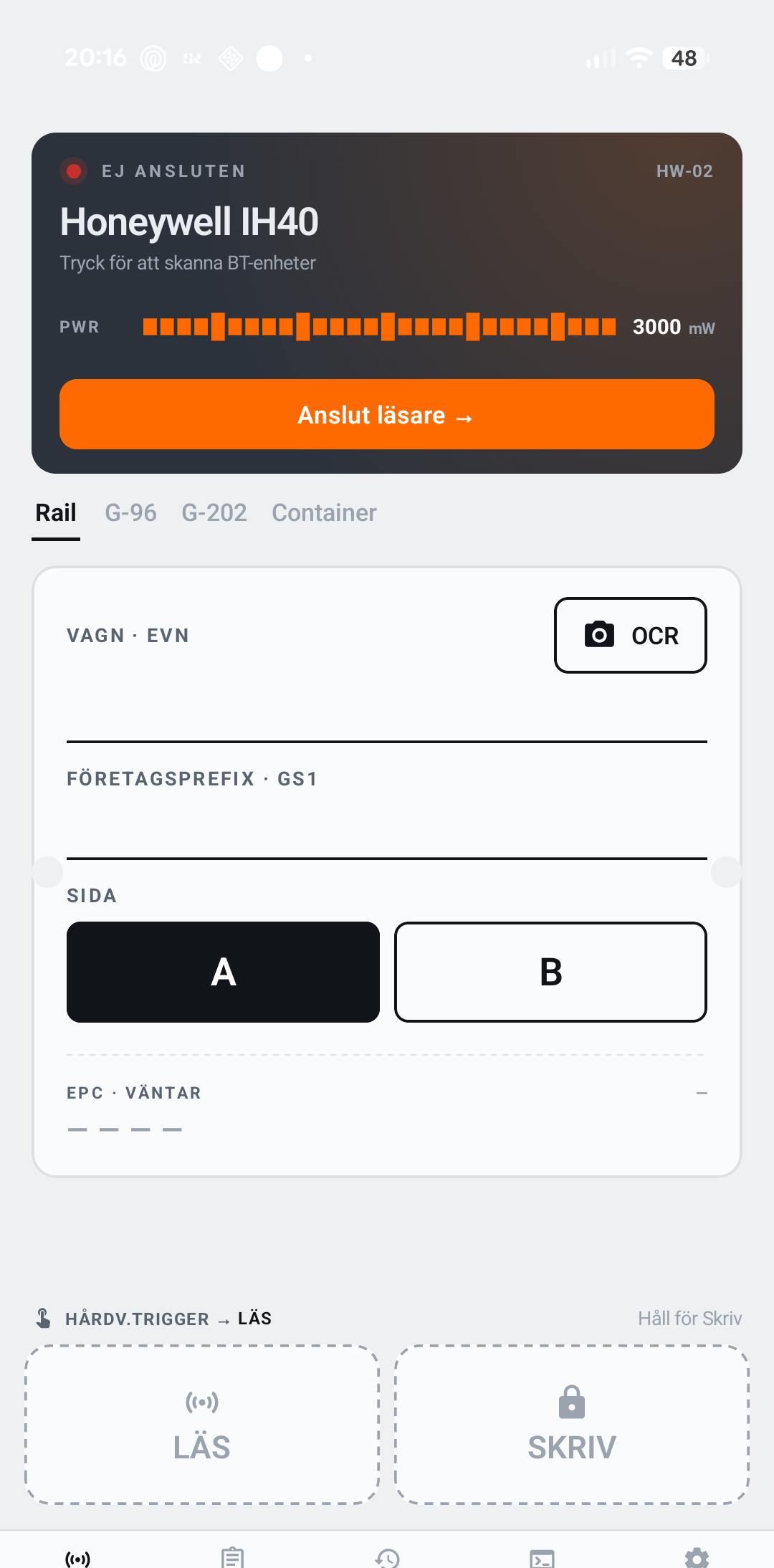
- 1
EJ ANSLUTEN
Röd prick + modellnamn (här Honeywell IH40). HW-koden (HW-02) till höger identifierar hårdvaru-profilen.
- 2
Effekt-visning
PWR-rad visar mätt sändareffekt — börjar på 3000 mW (max). Justeras live när läsaren är ansluten.
- 3
Anslut läsare →
Stor orange CTA. Öppnar bluetooth-listan över enheter i närheten.
Välj enhet
Bluetooth-listan visar alla Bluetooth-enheter i närheten — din läsare är en av raderna. Tryck för att para.
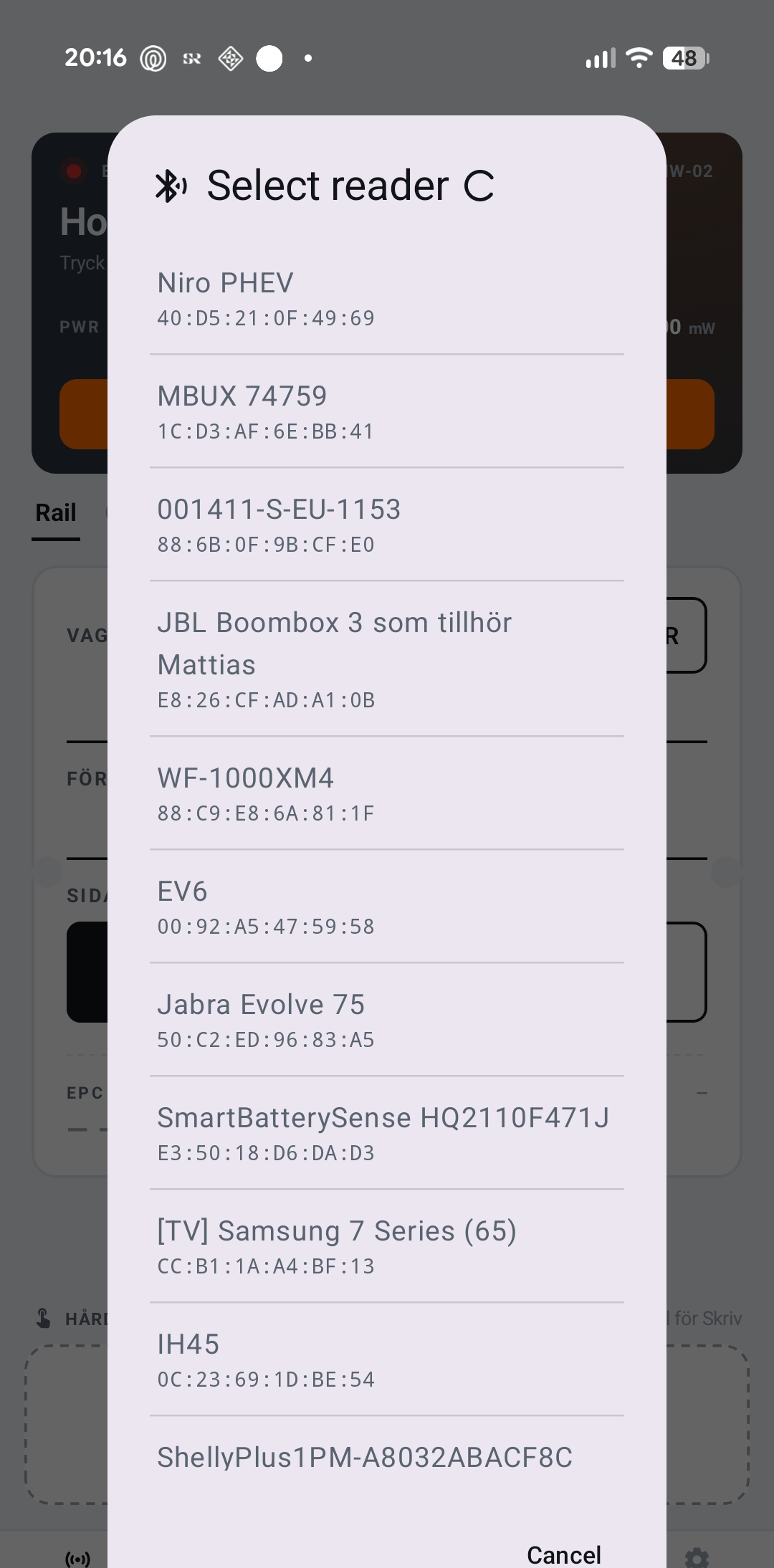
- 1
Sök igenom listan
Honeywell-läsare heter ofta IH40, IH45 eller liknande. Chainway: Chainway-XXXX.
- 2
MAC-adress
Visas under namnet — bra för att skilja flera identiska läsare åt.
- 3
Tryck för att para
Anslutningen sker direkt. Vid behov ber Android om plats-behörighet (engångsfråga).
När den är ansluten
HUD blir mörkt med grön ANSLUTEN-prick, läsarens namn (t.ex. IH45) och dess interna ID som undertext. PWR-stapeln blir levande och visar aktuell sändareffekt. BATTERI-raden visar laddnivå om läsaren rapporterar det.
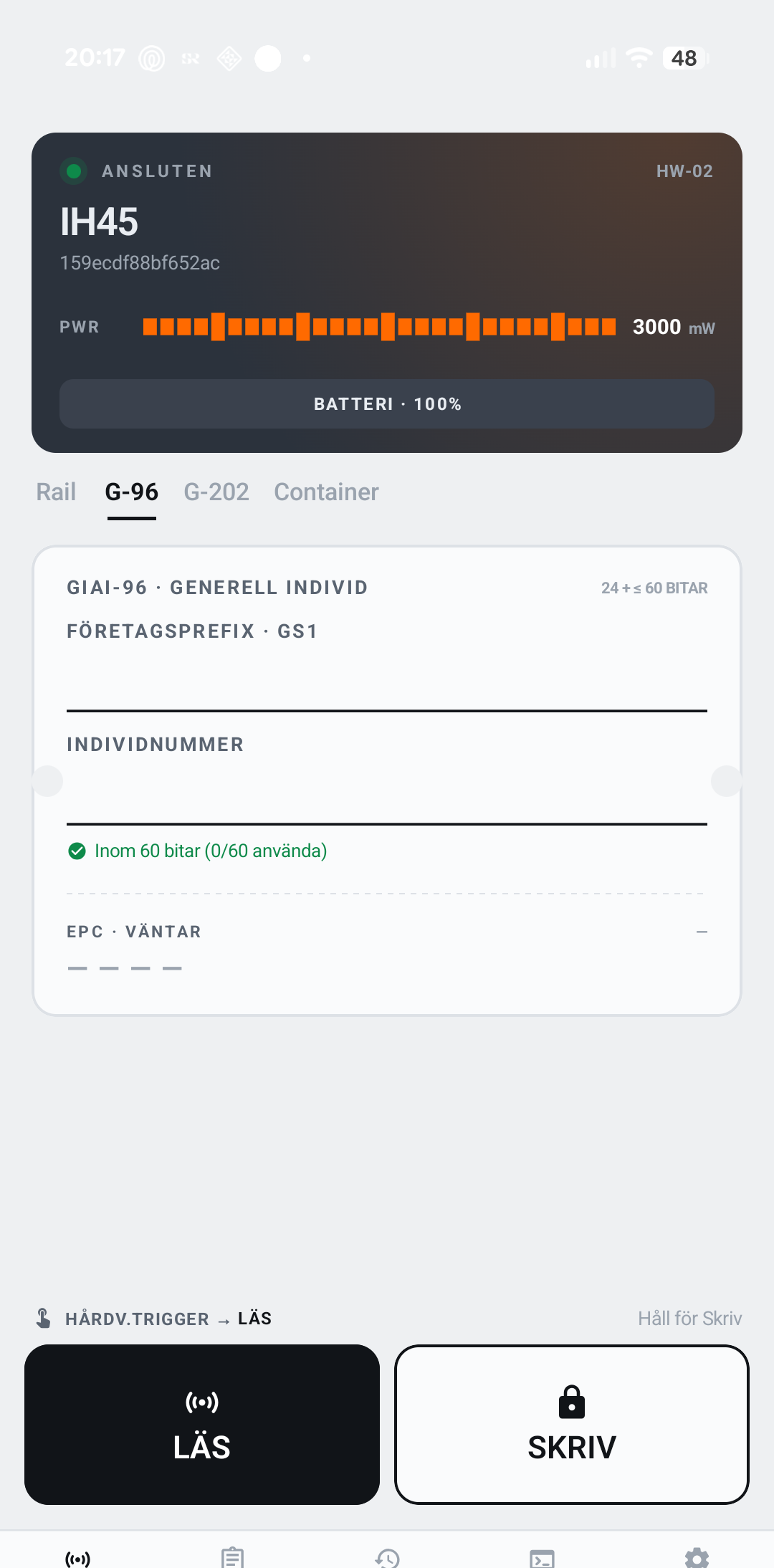
- 1
ANSLUTEN-prick
Grön = redo att läsa/skriva. Namn + ID under.
- 2
PWR-stapeln
Visar aktuell sändareffekt. Tryck/dra för att justera (beroende på läsarmodell).
- 3
BATTERI · 100 %
Visas om läsaren rapporterar batteristatus. Annars dold.
Read-fliken — hjärtat i appen.
Här fyller du i tagg-data, läser av befintliga taggar och programmerar nya. Layouten är samma oavsett tag-typ — bara editeringsfältet ändras.
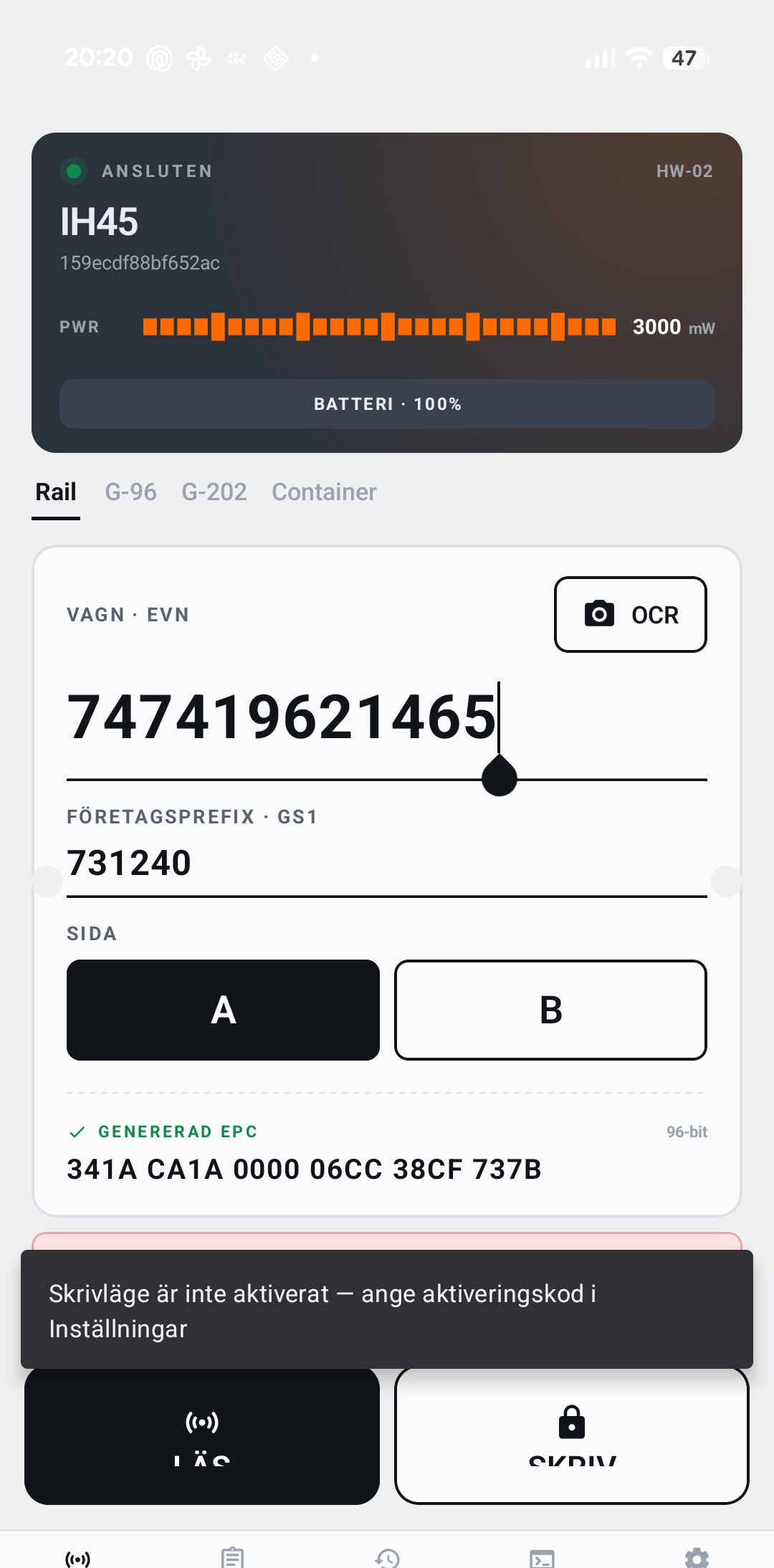
- 1
HUD-kortet
Mörkt när ansluten. Visar modell, ID, effekt och batteri.
- 2
Tag-typ-rad
Rail · G-96 · G-202 · Container. Aktiv tab är fet och understruken.
- 3
Editeringsfält
Det vita kortet med fält. Innehållet ändras per tag-typ.
- 4
Genererad EPC
Räknas ut live när alla fält är giltiga. Mono-text, grön ✓.
- 5
HÅRDV.TRIGGER → LÄS
Visar vad triggern på läsaren gör just nu. "Håll för Skriv" till höger.
- 6
LÄS / SKRIV
Knapparna eller hårdvarutriggern utför läsning respektive skrivning.
Fem flikar i botten: Read · Order · Hist · Log · Inst.
Fyra tag-format.
Olika tillgångar kräver olika EPC-format. Välj rätt format innan du skriver — annars blir EPC:n felkodad.
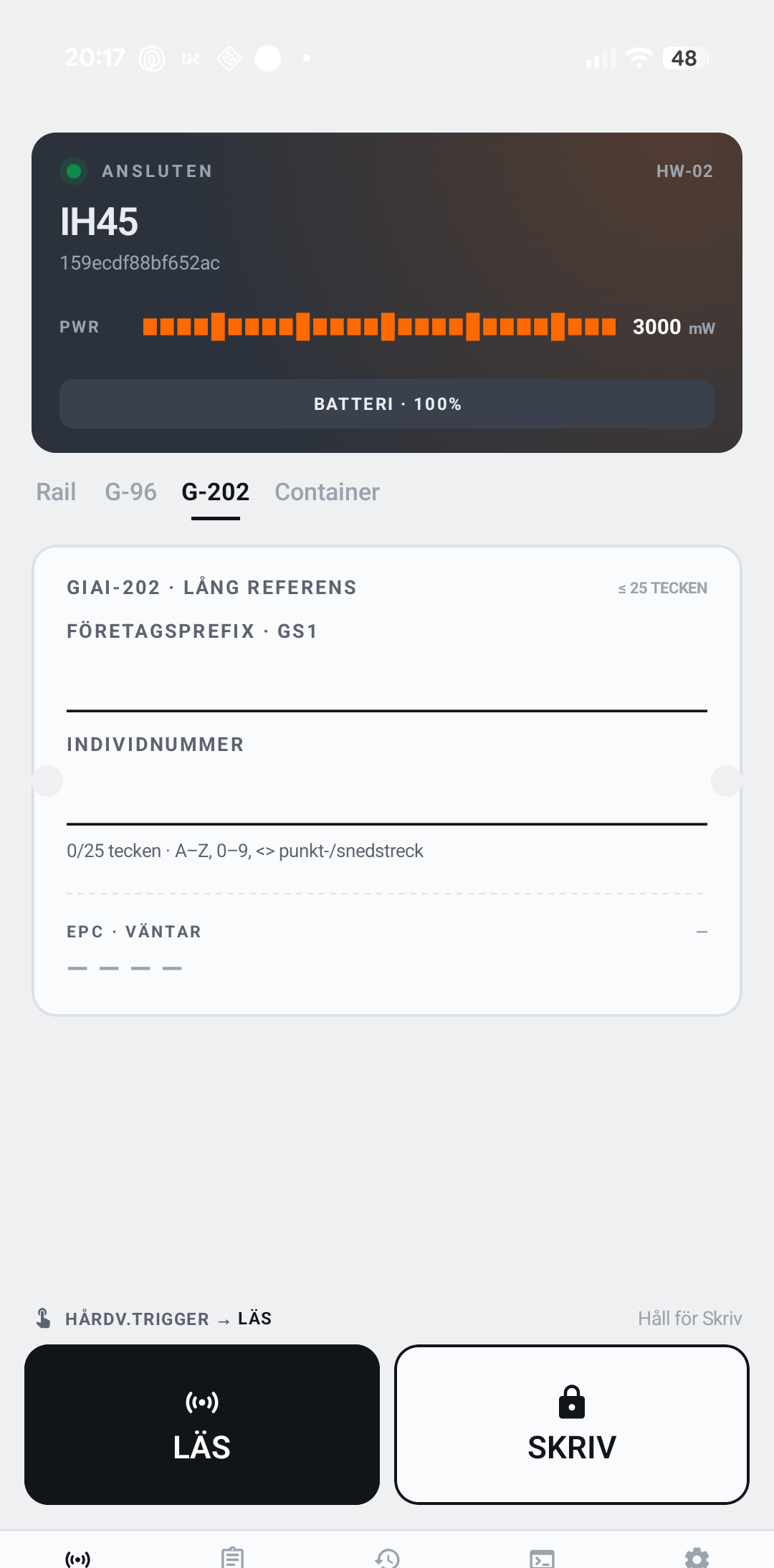
Rail · vagn-EVN
Det vanligaste formatet. Du anger vagnens 12-siffriga EVN, väljer företag (GS1-prefix) i dropdownen och vilken sida av vagnen taggen sitter på (A eller B). Appen verifierar UIC-checksumman och bygger en 96-bit EPC.
Välj företag i dropdownen
Har du lagt in flera företagsprefix (se kapitel 14) väljer du vilket som ska användas direkt i biljetten — tryck på FÖRETAGSPREFIX-fältet så fälls listan ut. Huvudprefixet är förvalt vid appstart.

- 1
FÖRETAGSPREFIX · GS1
Fältet visar aktivt prefix. Pilen till höger indikerar att det är en dropdown.
- 2
Företagslistan
Varje rad visar namn + GS1-prefix. Huvudprefixet markeras med en grön bock och etiketten "huvudprefix".
- 3
Valet gäller nästa skrivning
Prefixet du väljer används i EPC:n som genereras — byt innan du trycker SKRIV.
GIAI-96 · Generell individ
För komponenter och övriga tillgångar med kort referens. Appen visar live hur mycket av de 60 bitarna du använt — kortet säger "Inom 60 bitar (X/60 använda)" med grön bock.
GIAI-202 · Lång referens
När du behöver mer plats — upp till 25 alfanumeriska tecken. Tillåtna tecken: A–Z, 0–9, samt punkt och snedstreck.
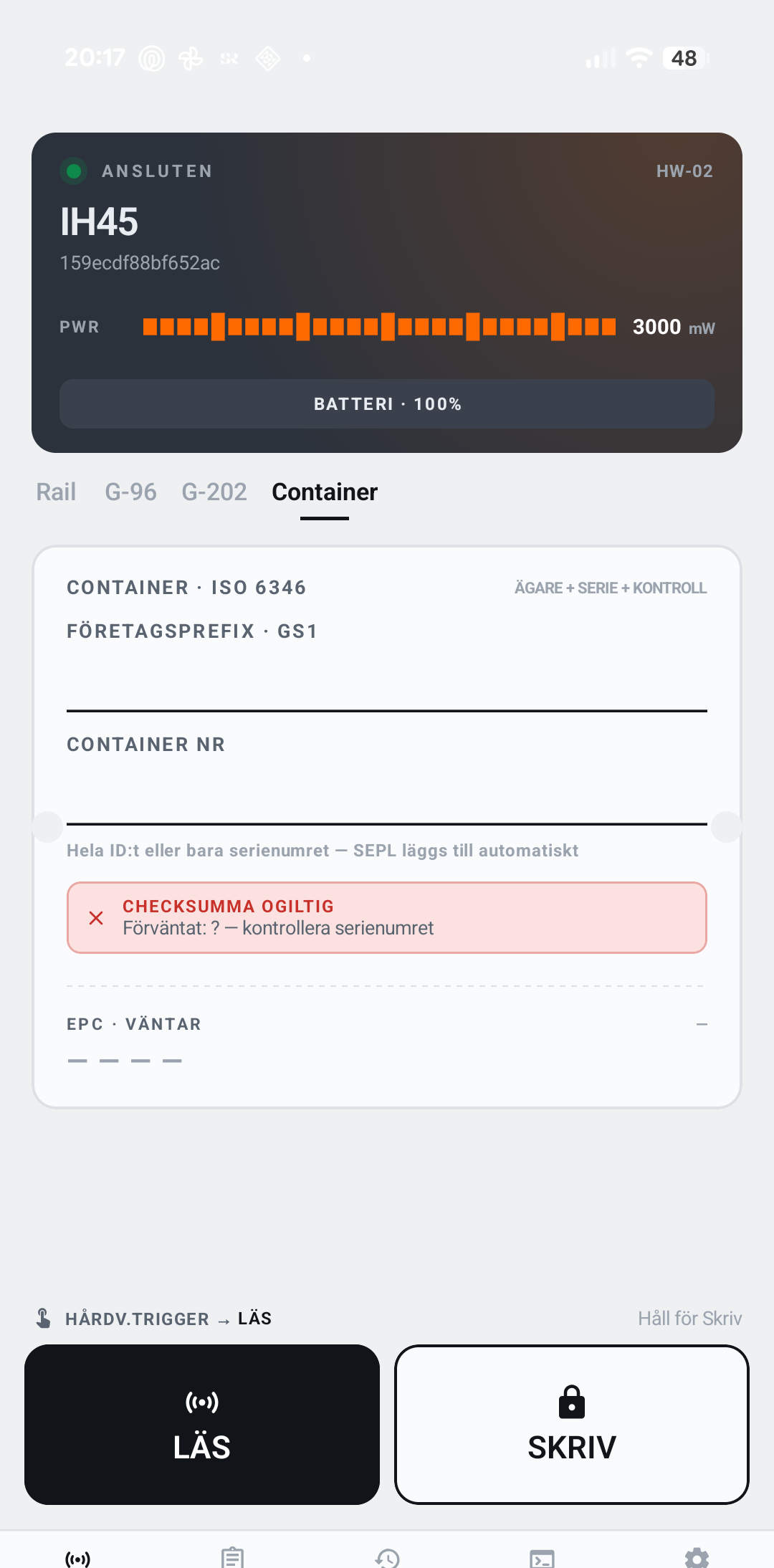
Container · ISO 6346
För sjöcontainers. Appen verifierar ISO 6346-checksumman live. Felaktig kontrollsiffra visas i röd ruta — CHECKSUMMA OGILTIG · Förväntat: ? — kontrollera serienumret.
- 1
CONTAINER · ISO 6346
Header visar standard-namnet + Ägare + Serie + Kontroll till höger.
- 2
Hela ID:t eller bara serienumret
Tooltip-rad: SEPL läggs till automatiskt om du bara skriver serienumret.
- 3
Checksumma ogiltig
Röd ruta tills du rättat. EPC genereras inte förrän kontrollsiffran är OK.
OCR — läs EVN direkt från vagnens skylt.
Slipp knappa fel siffror. Tryck på OCR-knappen i editeringsfältet, rikta kameran mot vagnens 12-siffriga EVN, så fyller appen i fältet åt dig.
Steg 1 · Skanna
Kameran startar med en gul ram som visar var EVN ska hamna. Appen läser kontinuerligt — när siffersträngen är tillräckligt skarp visas den i preliminär läsning längst ned. Indikatorn säger om avläsningen är säker eller inte.
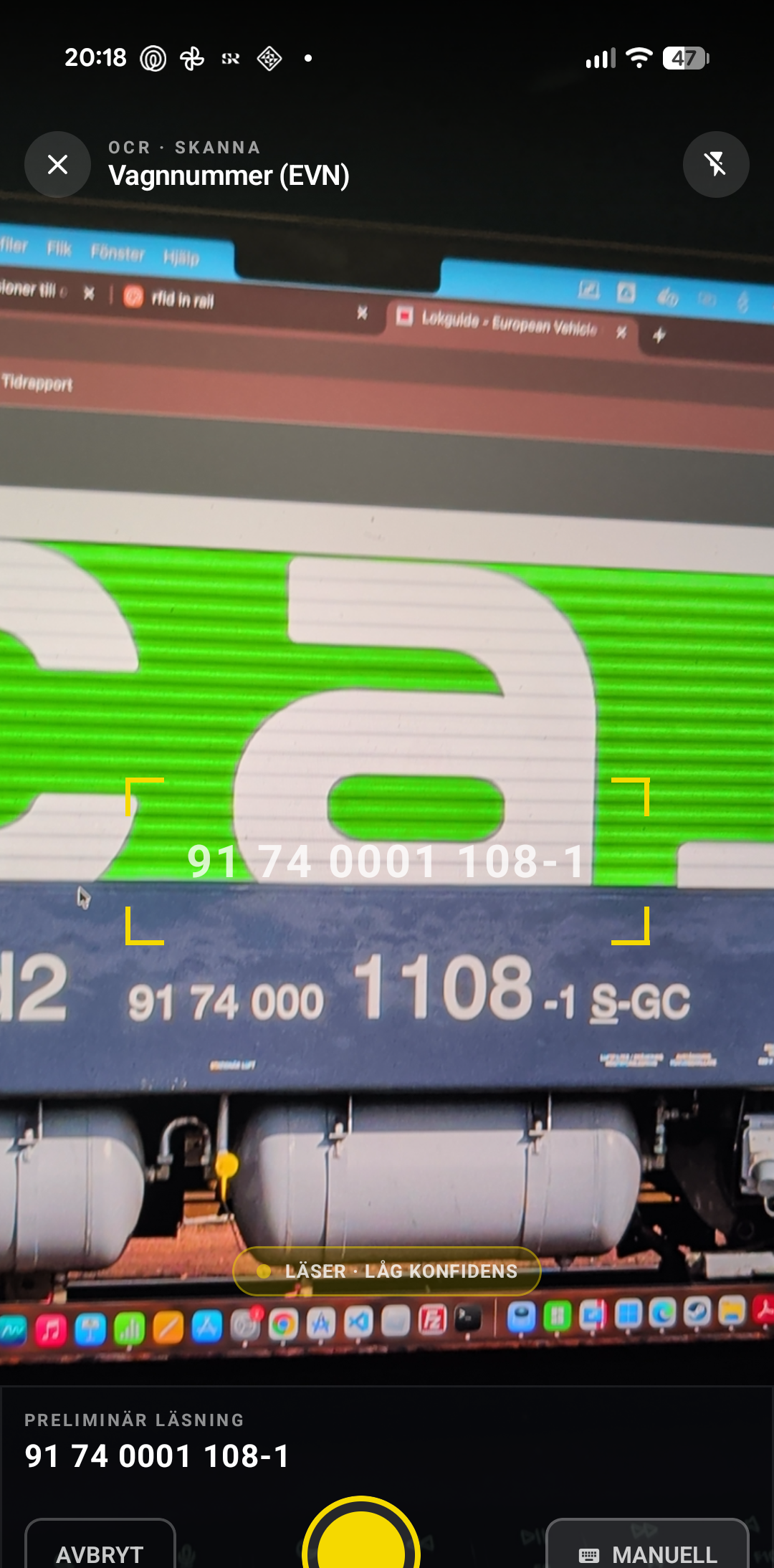
- 1
Sökaren
Gul ram visar var EVN-numret ska hamna. Centrera och håll stilla.
- 2
Läser · låg konfidens
Statusbadge i underkant. Vänta tills indikatorn blir hög, eller flytta närmare.
- 3
Preliminär läsning
Sifferraden i underkant uppdateras live. När alla 12 siffror är stabila — gå till nästa steg.
- 4
Manuell-knapp
Om OCR inte funkar: tryck Manuell för att skriva in numret för hand istället.
Steg 2 · Bekräfta
När EVN-numret är klart visas en grön EVN VERIFIERAD-bock. Detekterat nummer + fordonstyp + UIC-checksiffran står längst ned.
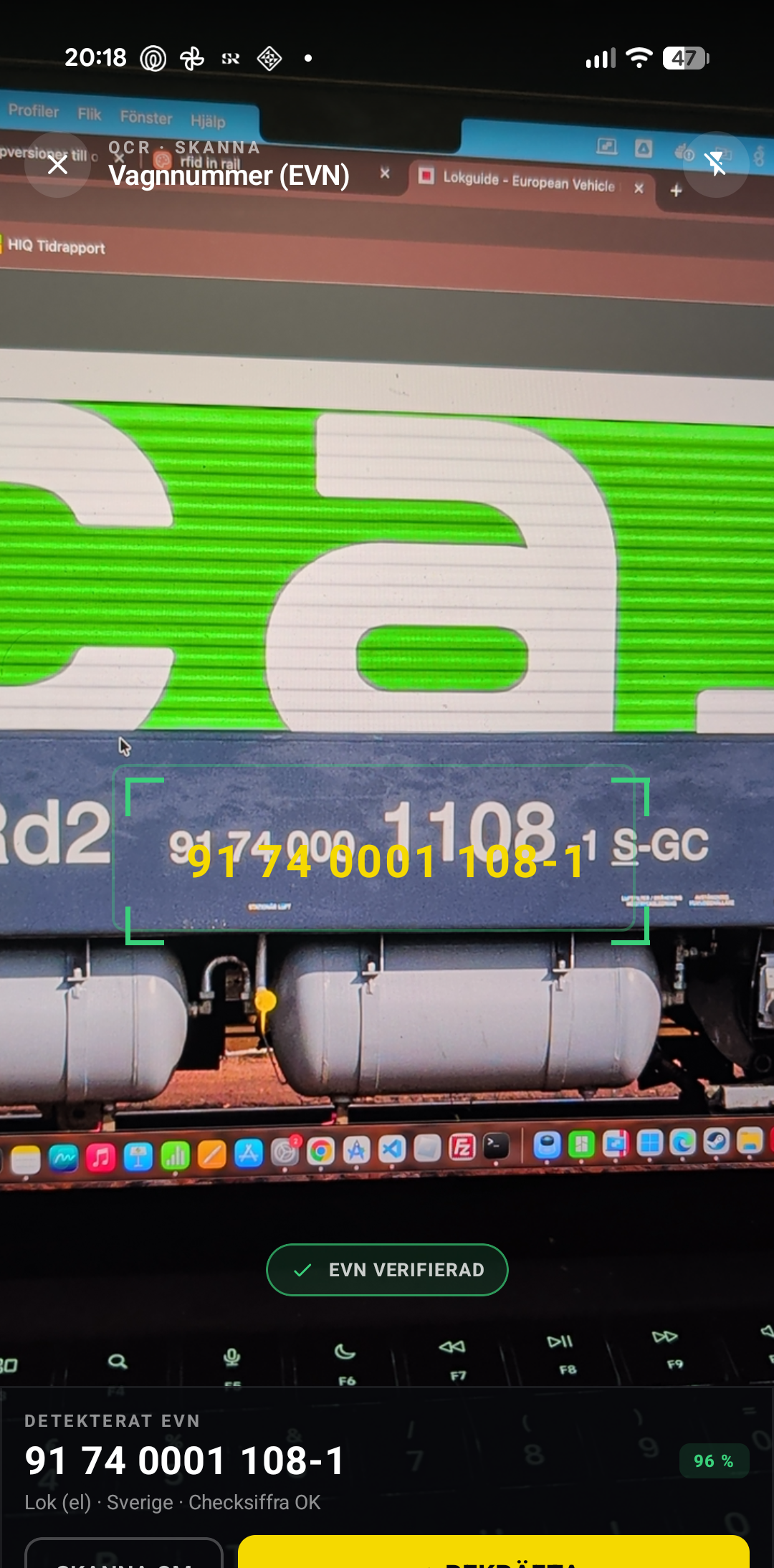
- 1
EVN VERIFIERAD
Grön bock = checksumma OK + nummer 12 siffror. Du kan trycka Bekräfta.
- 2
Konfidens-procent
96 % här — högt nog. Sjunker det under ~70 % får du en varningsbadge.
- 3
Detekterat EVN
Hela numret + tolkad fordonstyp + landtillhörighet + "Checksiffra OK".
- 4
SKANNA OM / BEKRÄFTA
Bekräfta fyller i Rail-biljetten. Skanna om om något ser fel ut.
- Tryck OCR i Rail-biljetten på Read-fliken.
- Rikta kameran mot EVN-skylten — 15–30 cm avstånd, håll stilla 1–2 sekunder.
- Vänta på "EVN VERIFIERAD" — appen fyller då i fältet vid Bekräfta.
- Kontrollera att fordonstyp och land stämmer i underraden.
Aktivera skrivläge.
Läsläge fungerar utan licens — du kan ansluta och läsa taggar direkt. För att skriva taggar behöver du en aktiveringskod, som binds per läsare och bara behöver anges en gång per enhet.
Du ser detta om skrivläget inte är aktivt
Trycker du SKRIV utan aktiv licens får du en svart popup i underkant: "Skrivläge är inte aktiverat — ange aktiveringskod i Inställningar".
- 1
Generated EPC visas ändå
Appen räknar EPC:n live — du kan se vad som skulle skrivits utan att skriva.
- 2
Popup i underkant
"Skrivläge är inte aktiverat — ange aktiveringskod i Inställningar".
- 3
Lås-ikonen på SKRIV
Ett litet hänglås visas på SKRIV-knappen så länge licensen är inaktiv.
Steg 1 · Öppna dialogen
Gå till Inst.-fliken längst ned. Under §2 Kodning finns raden "Aktivera skrivläge — Tryck för att ange aktiveringskod". Tryck.
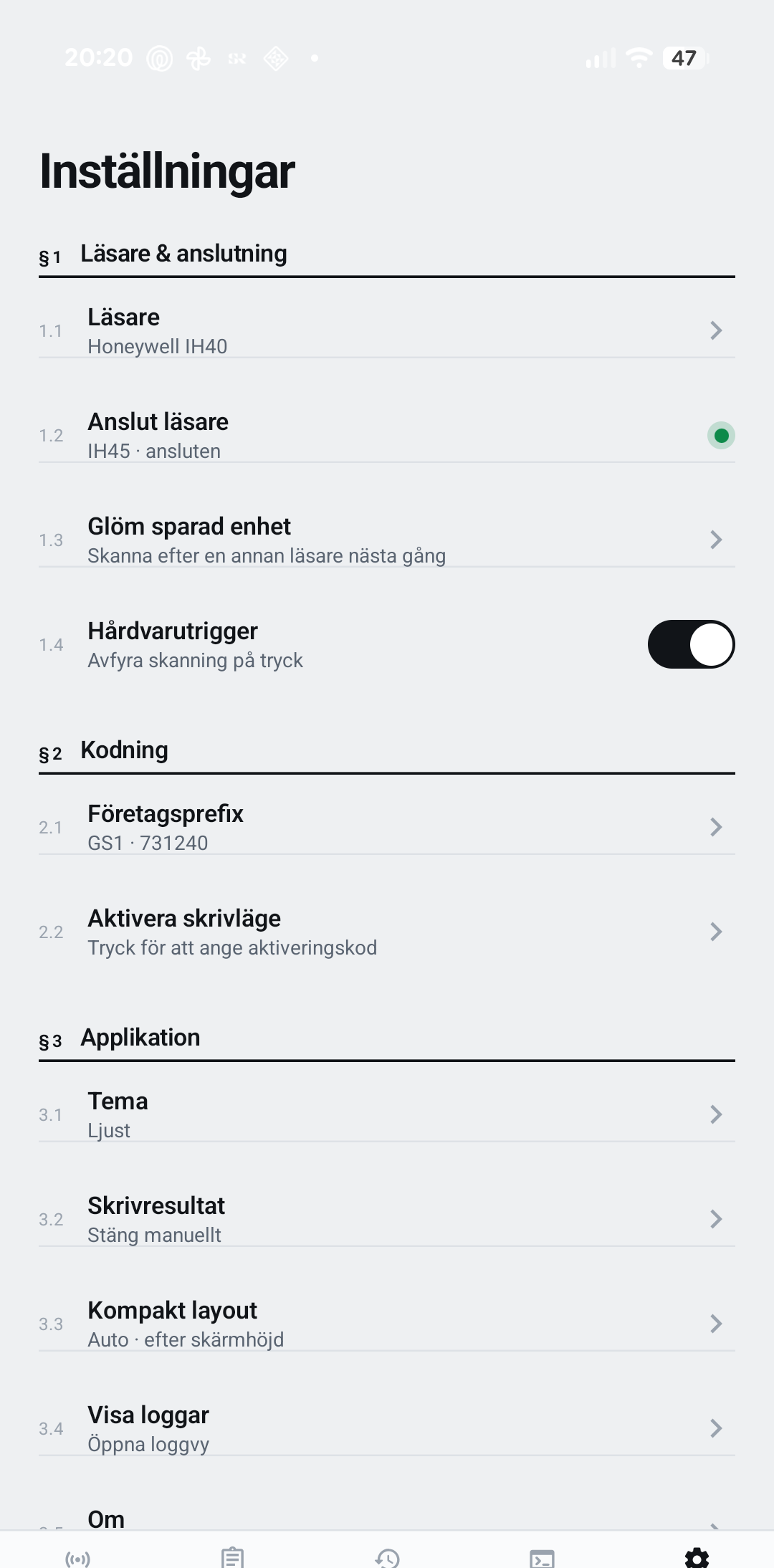
- 1
§1 Läsare & anslutning
Läsartyp, anslut, glöm enhet, hårdvarutrigger.
- 2
§2 Kodning
Företagsprefix (GS1) + Aktivera skrivläge. Det är här du kommer åt aktiveringsdialogen.
- 3
§3 Applikation
Tema, skrivresultat-beteende, kompakt layout, visa loggar, om-rad.
Steg 2 · Mejla in ditt läsar-ID
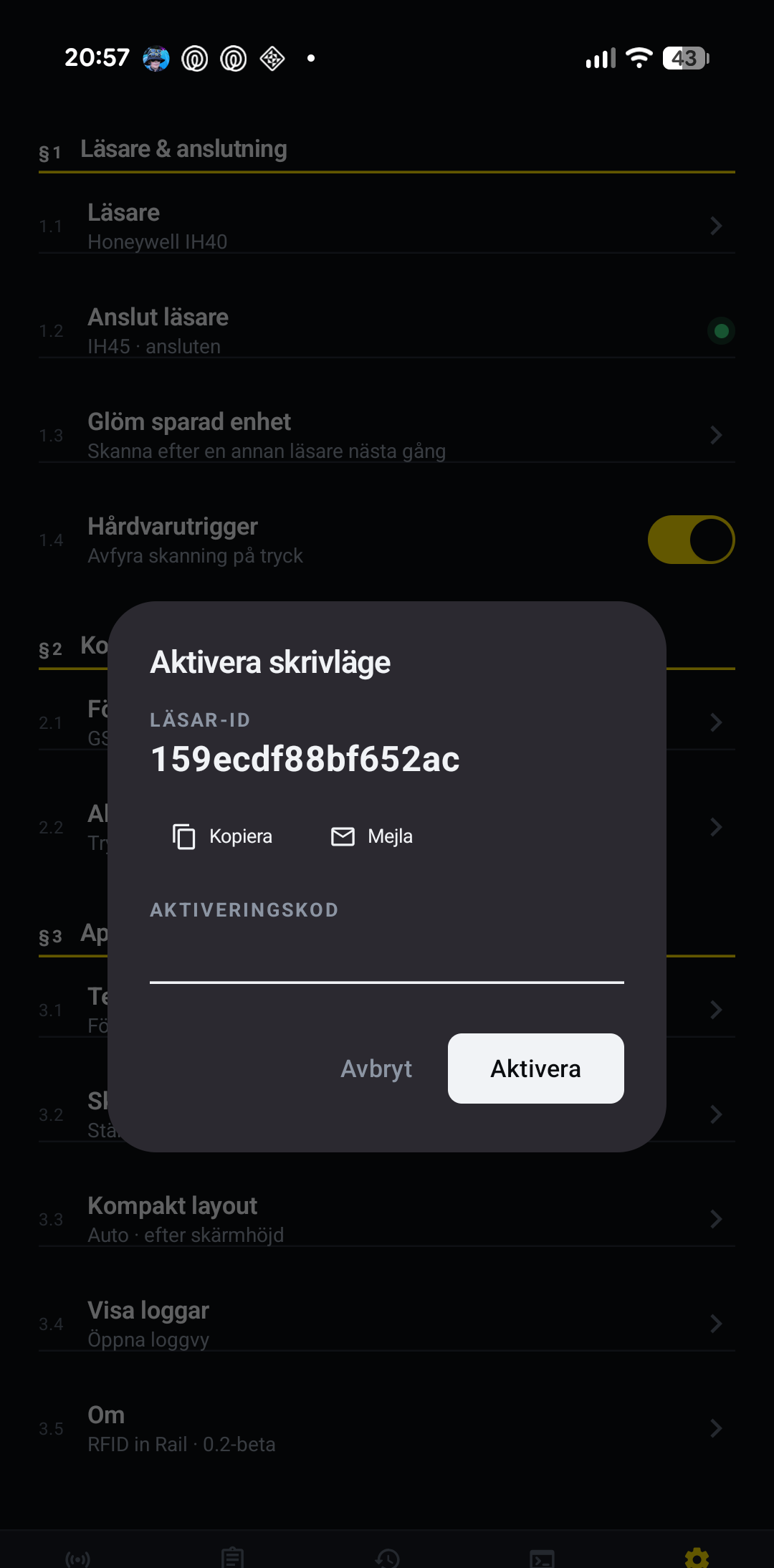
I dialogen som öppnas ser du ett LÄSAR-ID — en 16-teckens kod unik för den läsare du är ansluten till just nu. Använd Kopiera för att lägga koden på urklipp eller Mejla för att öppna mejl-klienten med ID:t förifyllt.
- 1
LÄSAR-ID
16-teckens kod (här
159ecdf88bf652ac) unik för just denna läsare. Det är denna som ska få licensen. - 2
Kopiera / Mejla
Kopiera lägger ID:t på urklipp. Mejla öppnar mejlklienten med läsar-ID:t förifyllt — adressat blir info@rfidinrail.com.
- 3
Mejla till oss
Skicka läsar-ID:t till info@rfidinrail.com så får du en aktiveringskod tillbaka.
- 4
AKTIVERINGSKOD
Klistra in koden här när du fått svar och tryck Aktivera.
Licensen binds till just det läsar-ID som visas i dialogen. Byter du läsare behöver du en ny kod. Anslut till rätt läsare först — sedan öppna dialogen.
Steg 3 · Klart
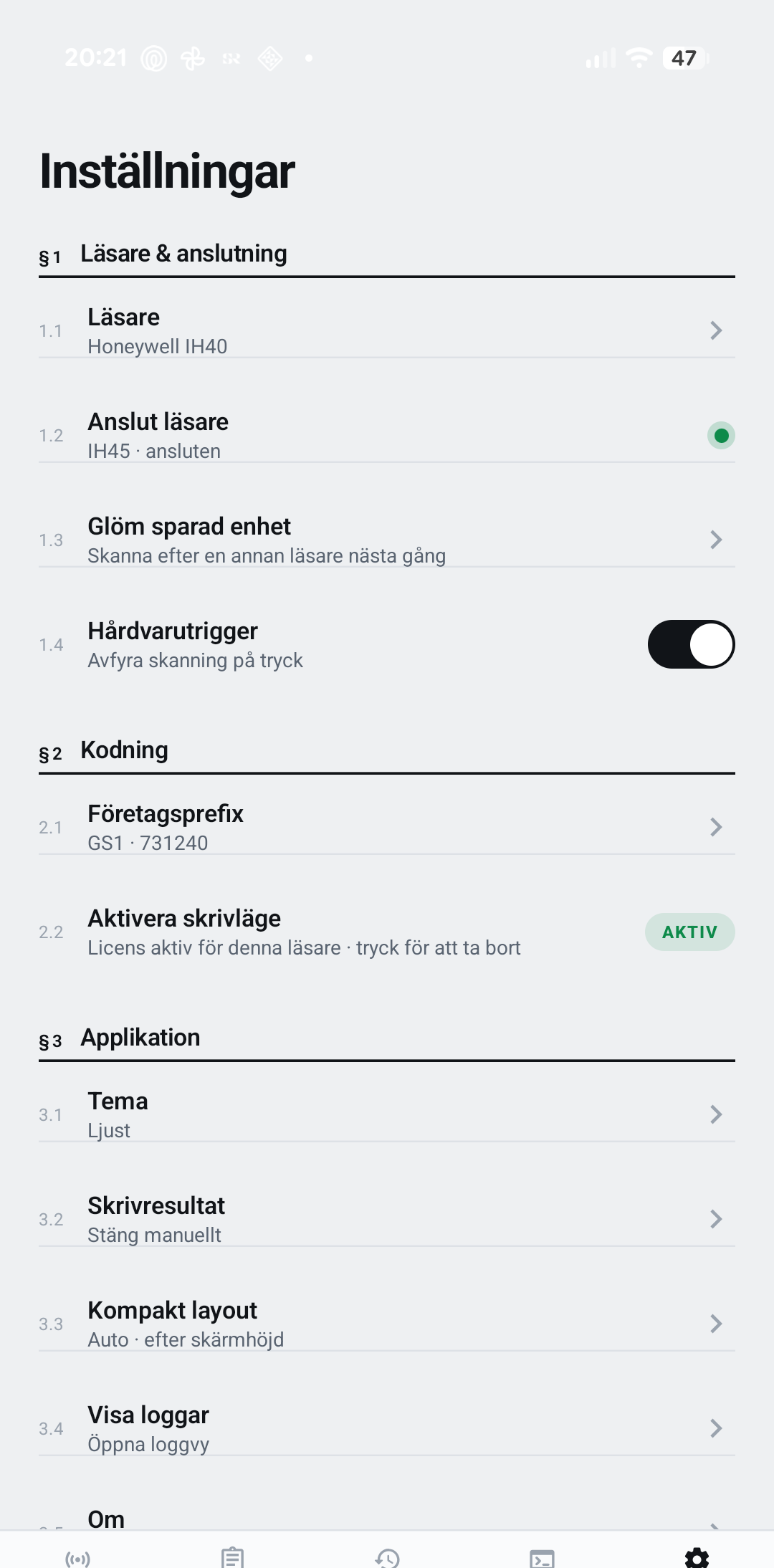
När koden accepteras visar samma rad i Inställningar en grön AKTIV-badge: "Licens aktiv för denna läsare · tryck för att ta bort". Skriv-knappen i Read-fliken förlorar låsikonen och du kan skriva taggar.
- 1
AKTIV-badge
Grön mintbadge bredvid raden — licensen är registrerad för denna läsare.
- 2
Tryck för att ta bort
Du kan avregistrera licensen om läsaren ska flyttas till en annan enhet.
Skriv och verifiera.
Med skrivläge aktiverat och läsare ansluten är allt redo. Fyll i fälten, håll läsaren mot taggen, tryck SKRIV — eller använd hårdvarutriggern. Appen läser tillbaka för att verifiera.
- Välj tag-typ i flikraden — Rail / G-96 / G-202 / Container.
- Fyll i fälten. Appen genererar EPC:n live i kortet nederst.
- Rikta läsaren mot taggen — 5–20 cm avstånd för Rail-vagnar.
- Tryck SKRIV (vit knapp till höger) eller håll hårdvarutriggern.
- Avläs resultat-skärmen — grön VERIFIERAD vid lyckad skrivning, röd MISSLYCKAD annars.
När ingen tag hittas
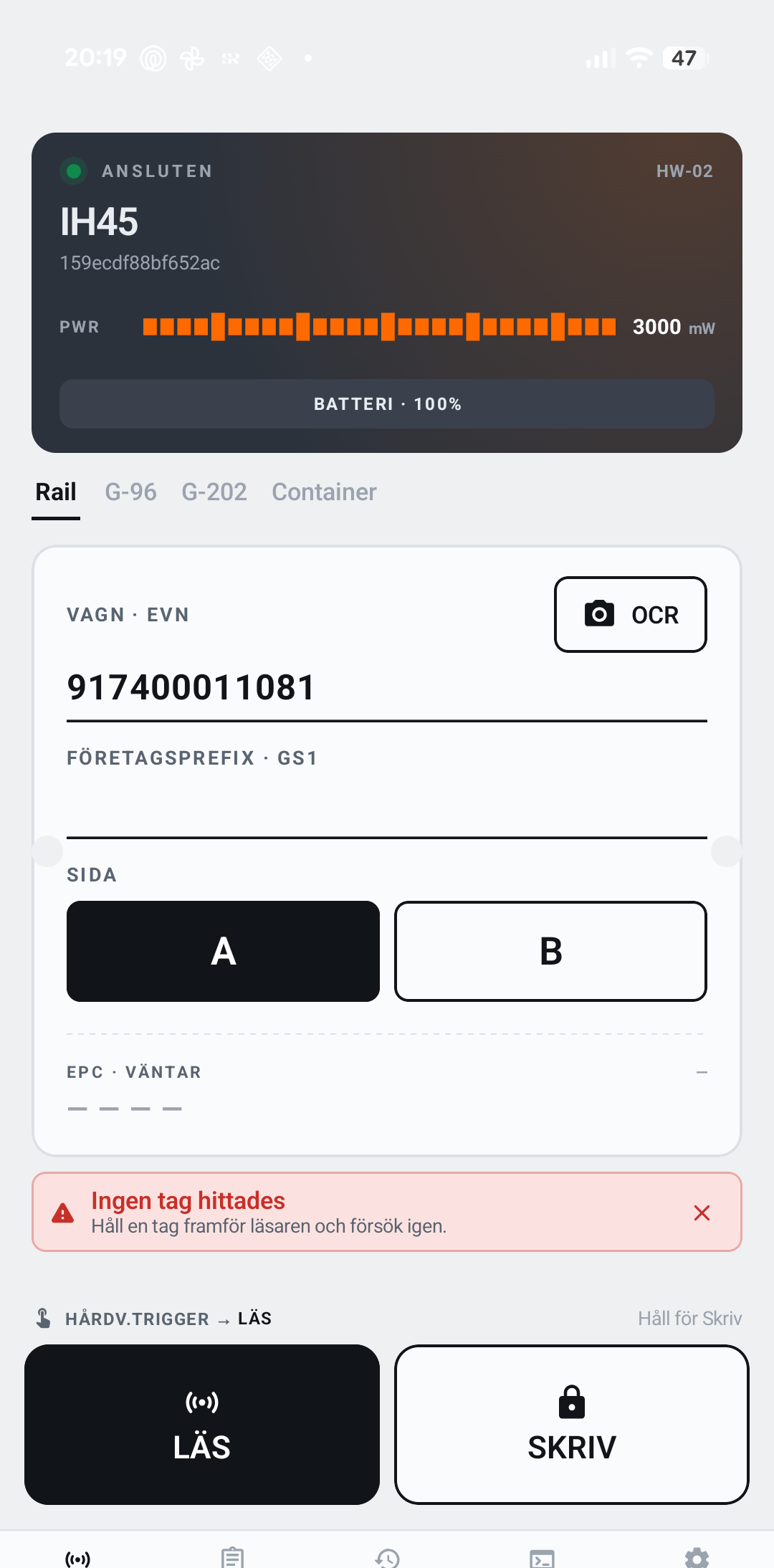
Vanligaste felet är att läsaren inte hittar någon tagg inom räckvidd. Det visas som en röd banner direkt i Read-fliken — fältet rensas inte, du kan trycka SKRIV igen.
- 1
Ingen tag hittades
"Håll en tag framför läsaren och försök igen". Stäng med × eller försök igen.
- 2
Inga fält rensas
Allt du fyllt i ligger kvar — bara läsningen misslyckades.
- 3
Vanlig fix
Flytta läsaren närmare taggen (5–10 cm), höj sändareffekten, kontrollera triggern.
Är fältet tomt och du trycker LÄS mot en befintlig tagg, fyller appen i fälten åt dig — så du kan verifiera vad som står på taggen utan att riskera att skriva över den.
Resultat-skärmen.
Eftersom en skrivning är destruktiv visar appen alltid en helskärms-bekräftelse efter SKRIV. Två möjliga utfall: verifierad eller misslyckad.
✓ Verifierad — grön
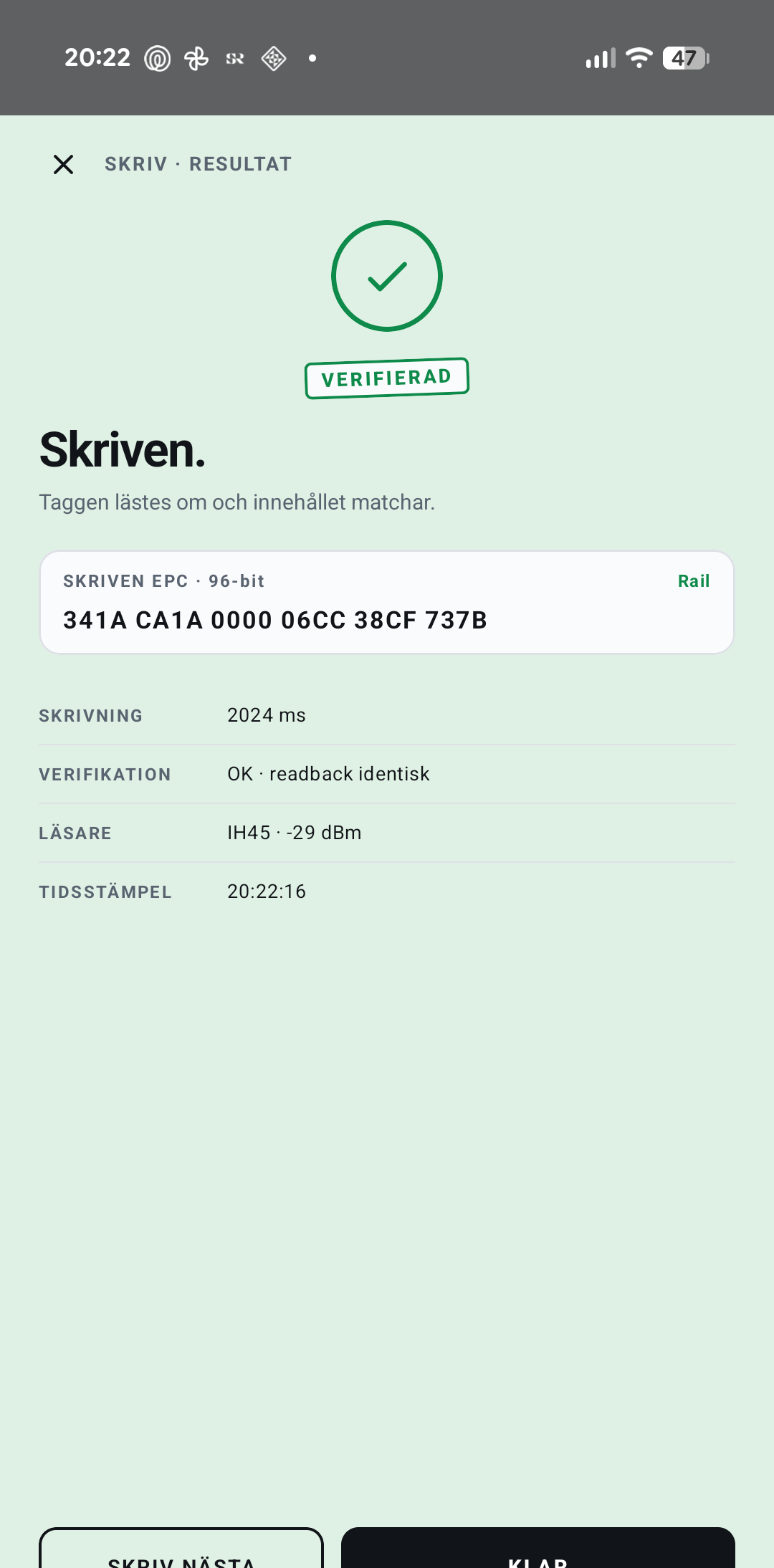
Skrivningen lyckades och appen har läst om taggen för att bekräfta att innehållet matchar. Visar skrivtid, verifikationsstatus, läsare och tidsstämpel.
- 1
VERIFIERAD-stämpel
Grön bock + stämpel som indikerar att taggen är OK.
- 2
Skriven EPC
Den hex-kod som faktiskt sitter på taggen, plus tag-typen.
- 3
Detalj-rader
Skrivning, verifikation, läsare + signalstyrka, tidsstämpel.
- 4
SKRIV NÄSTA / KLAR
Skriv nästa behåller fälten för en likadan tagg. Klar går tillbaka till Read.
✗ Misslyckad — röd
Skrivningen misslyckades. Detalj-raderna visar felkod, skrivtid, läsare och förslag på vad du kan testa.
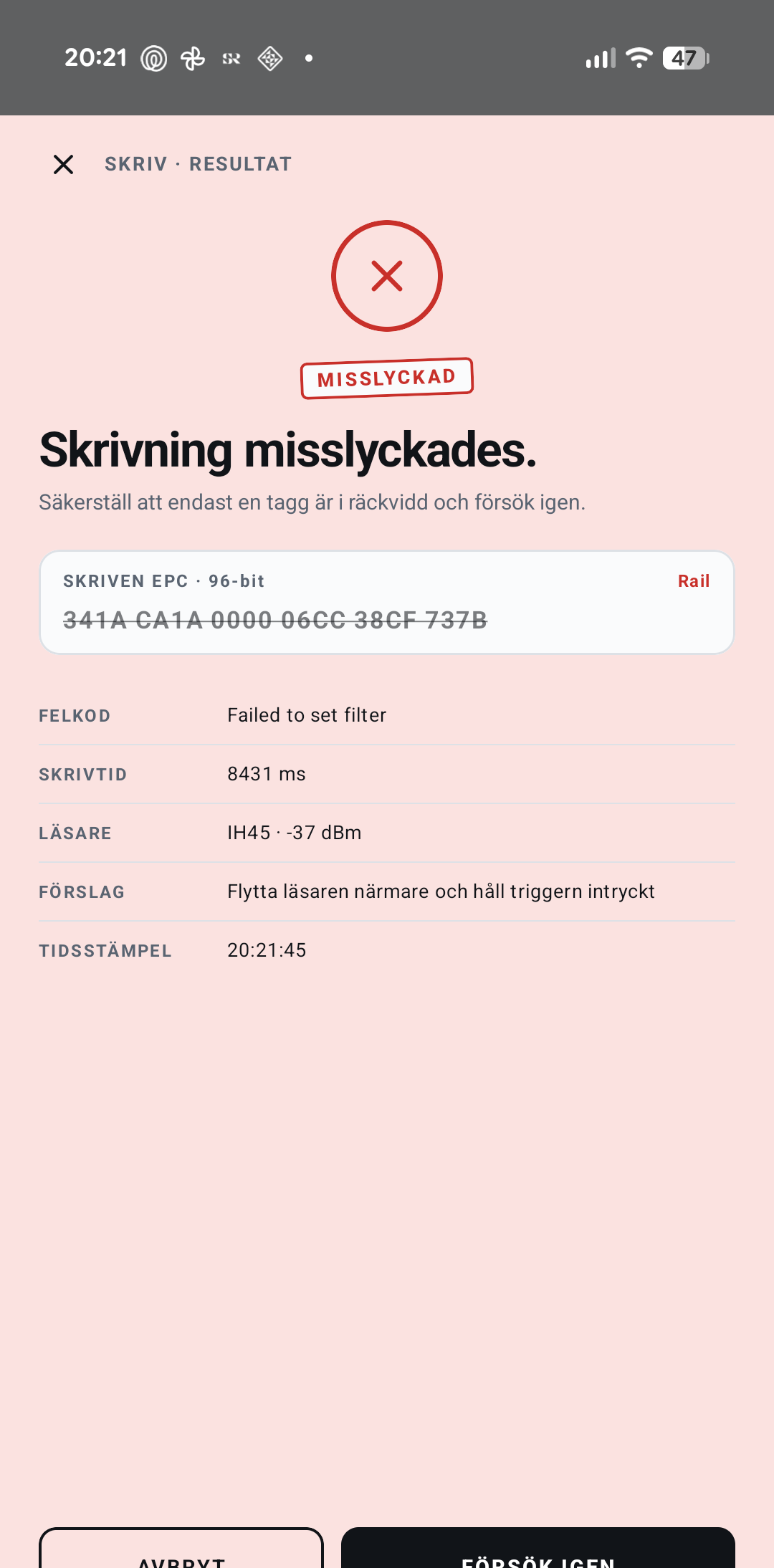
- 1
MISSLYCKAD-stämpel
Röd × + stämpel + headline. EPC visas överstruken — den hamnade inte på taggen.
- 2
Felkod
Kort engelsk kod (t.ex. "Failed to set filter"). Bra att inkludera vid supportärende.
- 3
Förslag
Konkret åtgärd att testa härnäst — t.ex. "Flytta läsaren närmare och håll triggern intryckt".
- 4
FÖRSÖK IGEN / AVBRYT
Försök igen kör samma skrivning till samma tagg. Avbryt går tillbaka till Read.
Order — arbetsorder.
När du har många taggar att skriva på en gång — använd Order-fliken. Du kan ladda in en CSV-fil eller skanna en QR-kod som genererats från Tailorhills order-webbsida.
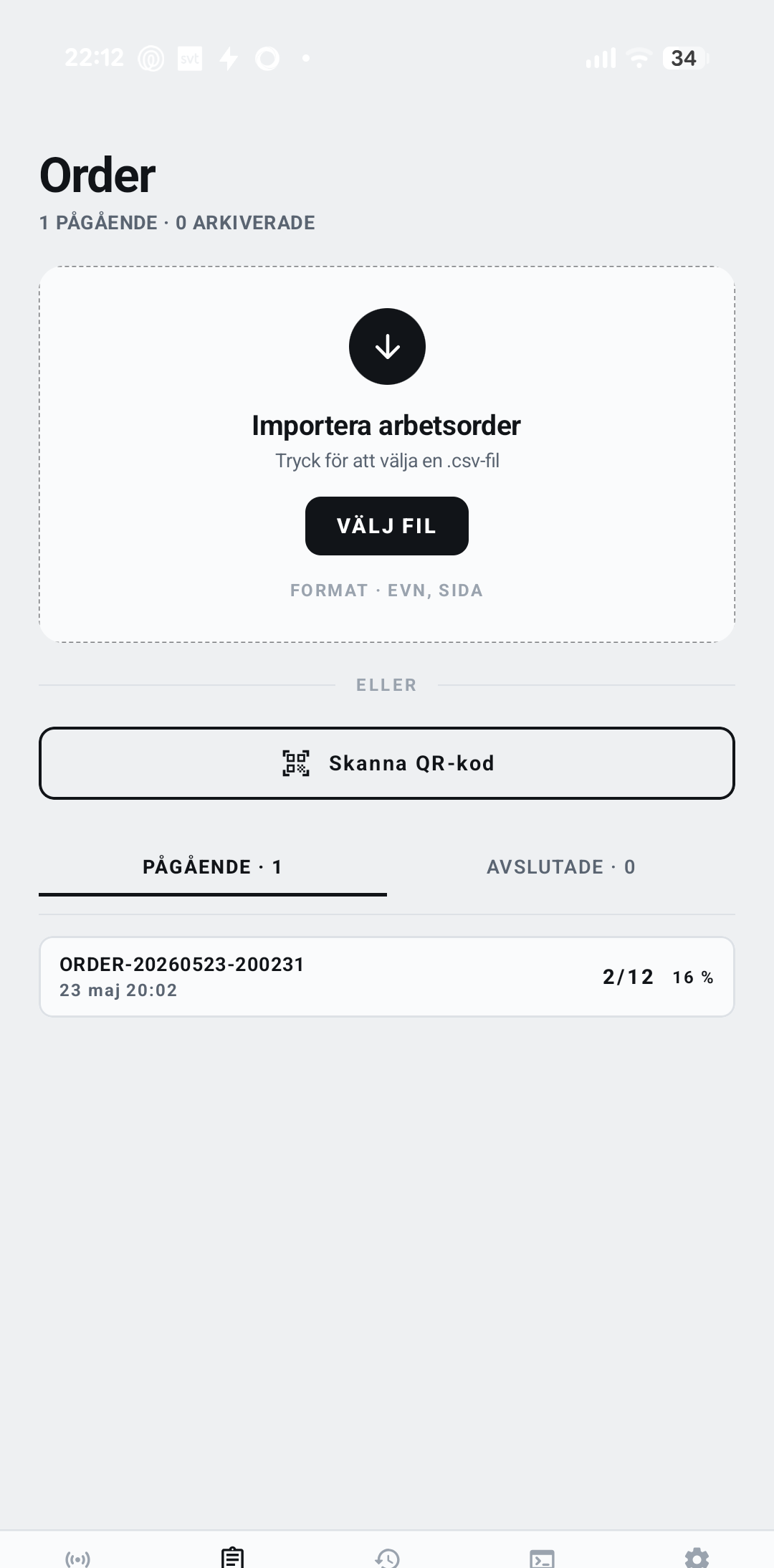
- 1
Importera arbetsorder
Öppnar systemets filplockare. Format:
evn,side· 12 siffror EVN och A/B per rad. - 2
Skanna QR-kod
Genväg till kameran. Skanna en QR från order-webben — order, titel och taggar laddas på en gång.
- 3
PÅGÅENDE · AVSLUTADE
Två sub-flikar. Aktiva ordrar visas under Pågående, arkivet under Avslutade.
- 4
Order-rad
Order-ID + datum + progress (här 2/12 · 16 %). Tryck för att öppna och fortsätta.
Order-webben (Tailorhill) tar en CSV och genererar en QR-kod du kan skriva ut eller skicka till läsaren. Skannar du den i Order-fliken laddas hela ordern direkt — ingen filhantering på telefonen.
Historik — vad du gjort.
Alla läsningar och skrivningar listas i en tidslinje — sök på EPC eller EVN, filtrera per typ, eller exportera dagens historik.
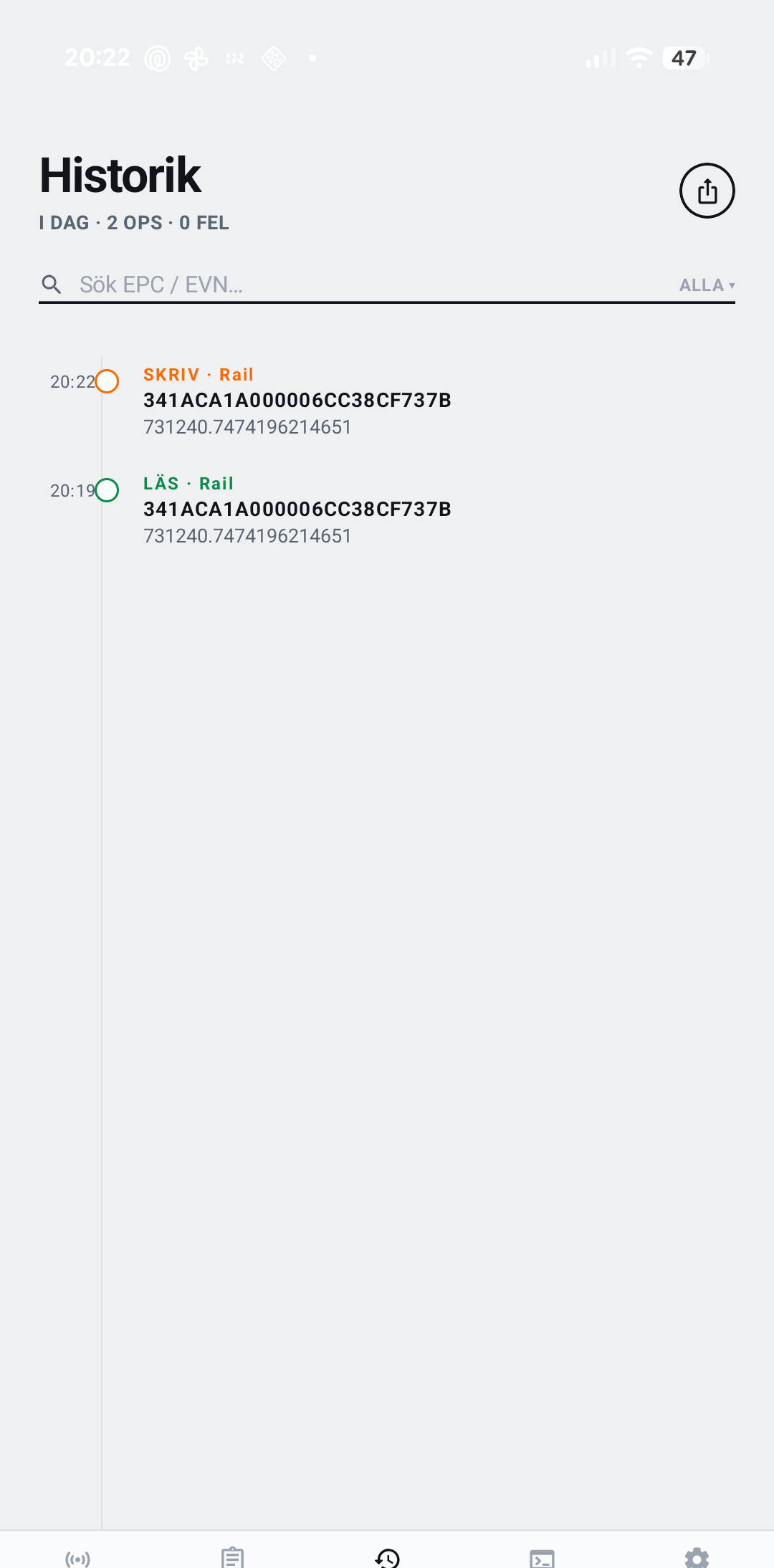
- 1
Statistik-rad
"I DAG · 2 OPS · 0 FEL" — antal operationer och eventuella fel.
- 2
Sök & filter
Sök EPC/EVN. Höger uppe finns export-ikon — delar dagens historik som fil.
- 3
Tidslinje
Färgad ring per rad: orange = SKRIV, grön = LÄS, röd = fel. Mono EPC + EVN under typen.
Logg — för djupare felsökning.
Tekniska detaljer från läsar-SDK:n. Mest användbart när du pratar med support — du kan dela hela loggen direkt från appen.
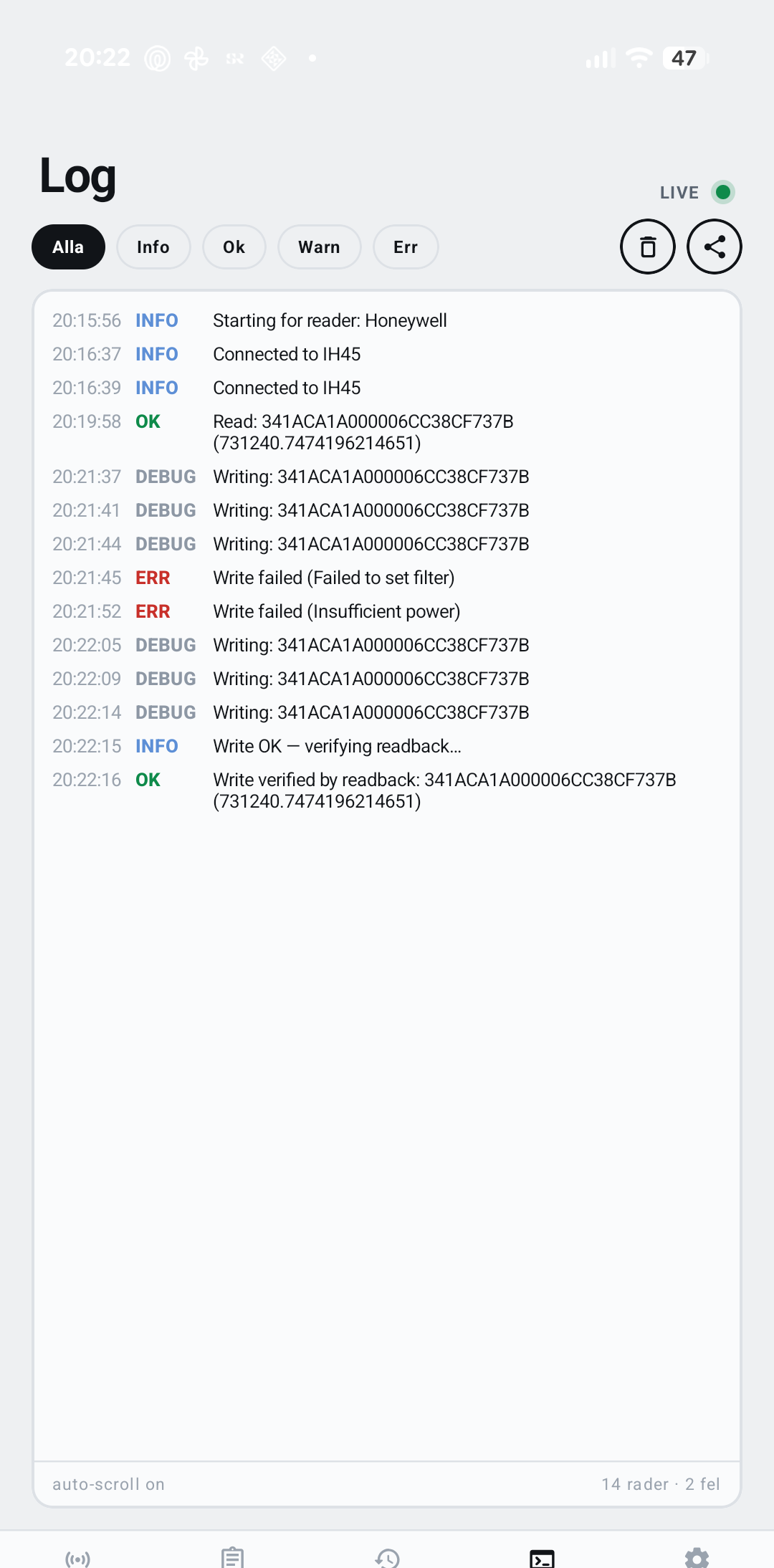
- 1
LIVE-indikator
Grön prick högst upp till höger — loggen uppdateras i realtid.
- 2
Nivå-filter
Alla · Info · Ok · Warn · Err. Klick filtrerar bort brus.
- 3
Loggraderna
Tidsstämpel · nivå · meddelande. Färgkodning per nivå (INFO blå, OK grön, ERR röd).
- 4
Töm & dela
Soptunna tömmer den lokala bufferten. Share-ikonen skickar loggen som textfil.
Inställningar.
Strukturerat i tre sektioner: §1 Läsare & anslutning, §2 Kodning, §3 Applikation. Här byter du läsare, sätter företagsprefix, aktiverar skrivläge och växlar tema.
- 1.1
Läsare
Aktuell läsartyp (här Honeywell IH40). Tryck för att byta utan att installera om.
- 1.2
Anslut läsare
Visar nuvarande status. Här "IH45 · ansluten" med grön prick. Tryck för att para om eller byta enhet.
- 1.3
Glöm sparad enhet
Tar bort senast-använd-läsaren så du måste välja igen nästa gång.
- 1.4
Hårdvarutrigger
Av/på — slå av om du vill att triggern inte ska avfyra skanning.
- 2.1
Företagsprefix
Hantera ett eller flera företag med GS1-prefix. Tryck för att öppna prefix-dialogen — se nedan.
- 2.2
Aktivera skrivläge
Licensaktivering. Se kapitel 08 för det fulla flödet.
- 3.1
Tema
Ljust · Mörkt · Auto (efter systemet). Mörkt läge har gula accenter.
- 3.2
Skrivresultat
Hur länge resultat-skärmen visas (här "Stäng manuellt").
- 3.3
Kompakt layout
Tätare radavstånd för små skärmar — Auto växlar efter skärmhöjd.
- 3.4
Visa loggar
Genväg till Log-fliken.
Flera företagsprefix
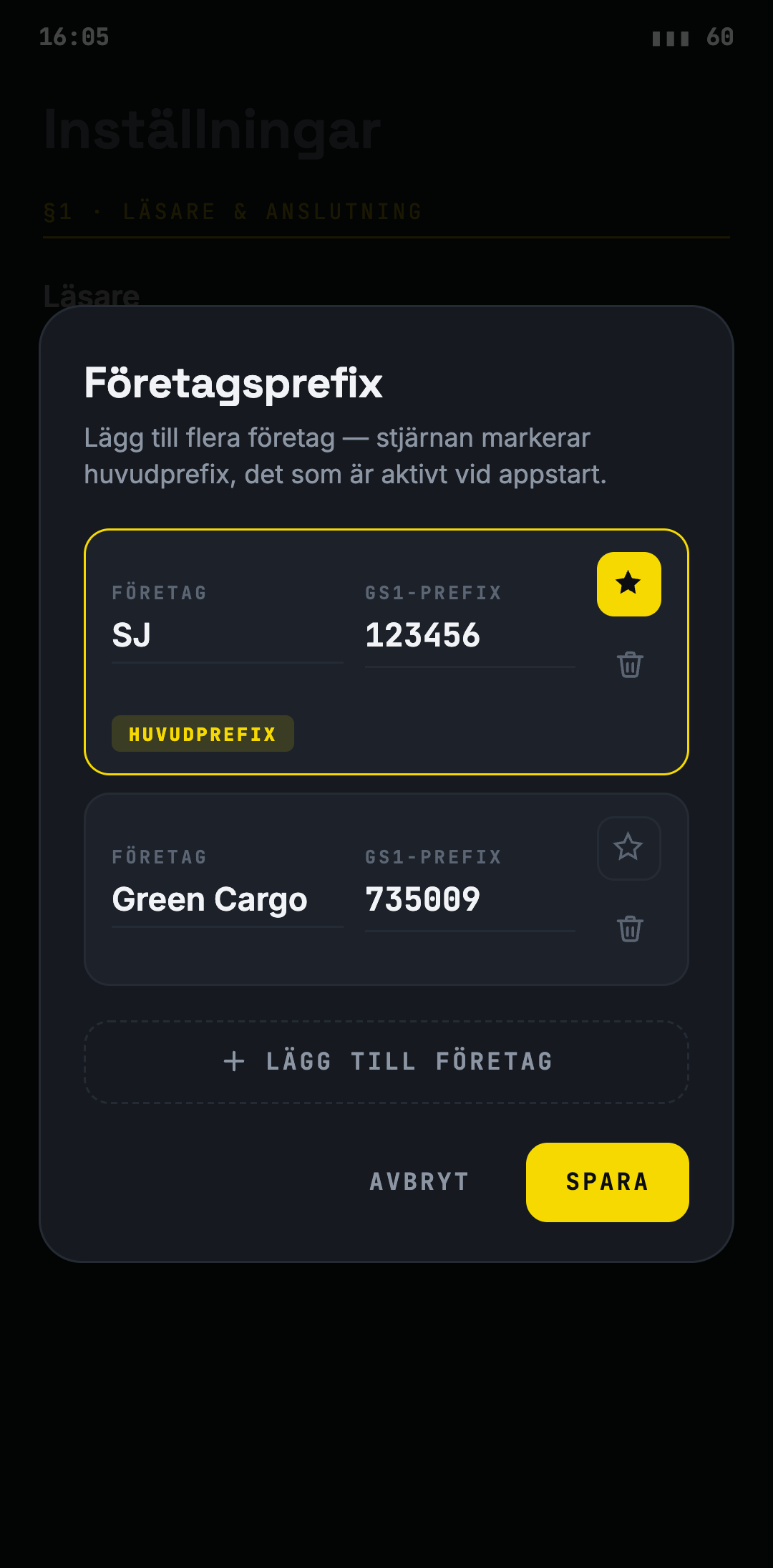
Under §2.1 Företagsprefix kan du lägga in flera företag — varje rad har ett namn och ett GS1-prefix. Stjärnan markerar huvudprefixet, det som är aktivt när appen startar. Övriga företag väljer du direkt i dropdownen på Read-fliken (se kapitel 06).
- 1
Stjärnan = huvudprefix
Gul fylld stjärna markerar det företag som är förvalt vid appstart. Tryck på en annan rads stjärna för att byta.
- 2
Företag + GS1-prefix
Varje kort har två fält. Prefixet är det GS1-nummer som kodas in i EPC:n.
- 3
Lägg till företag
Streckade knappen skapar ett nytt tomt kort. Papperskorgen tar bort — minst ett prefix måste finnas kvar.
- Öppna dialogen — Inställningar → §2.1 Företagsprefix.
- Lägg till företag med plus-knappen — fyll i namn och GS1-prefix.
- Markera huvudprefix med stjärnan — det blir förvalt vid appstart.
- Ta bort ett företag med papperskorgen. Minst ett prefix måste finnas kvar.
- Spara — ändringarna slår igenom direkt i Read-flikens dropdown.
Mörkt läge.
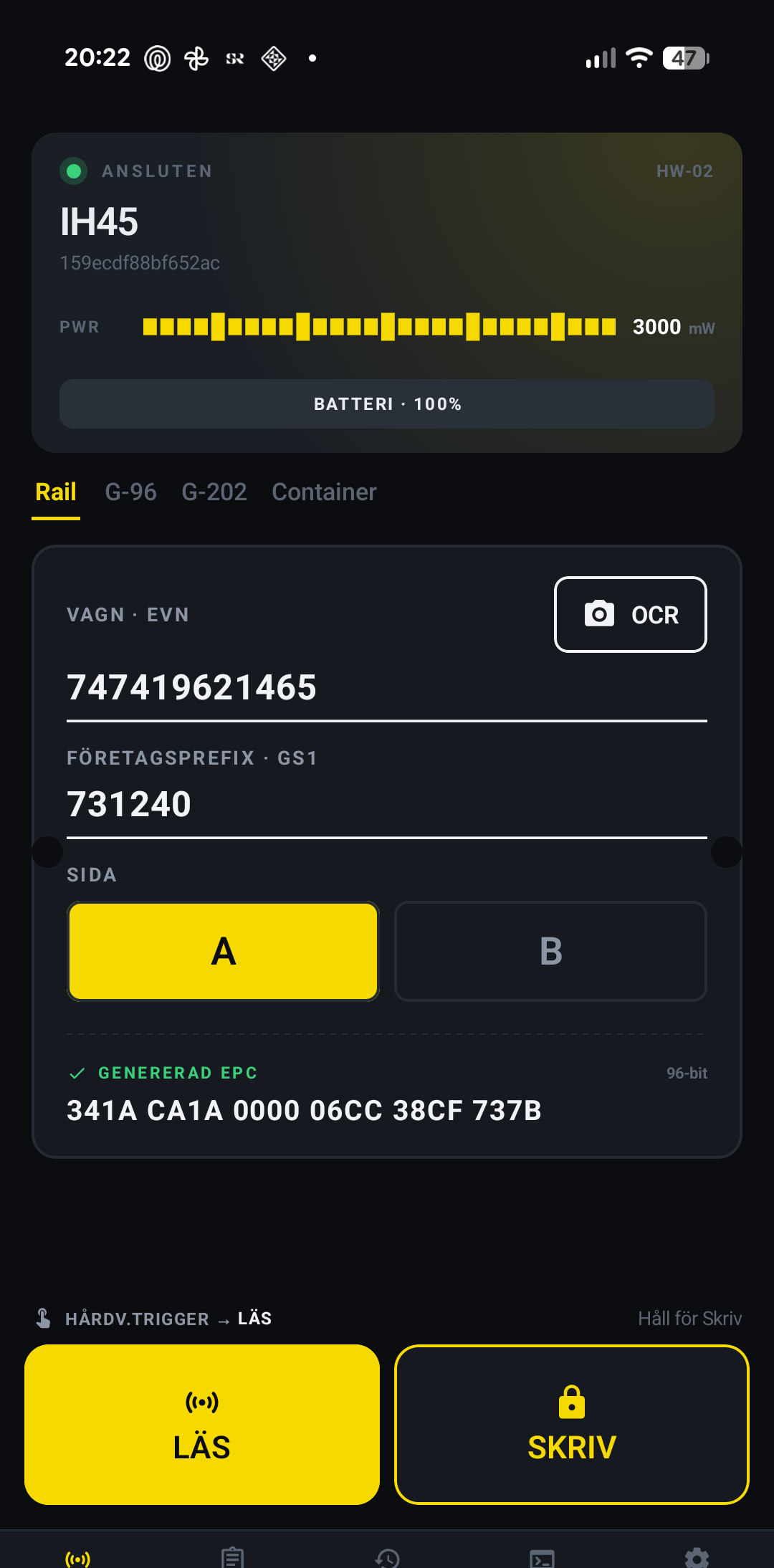
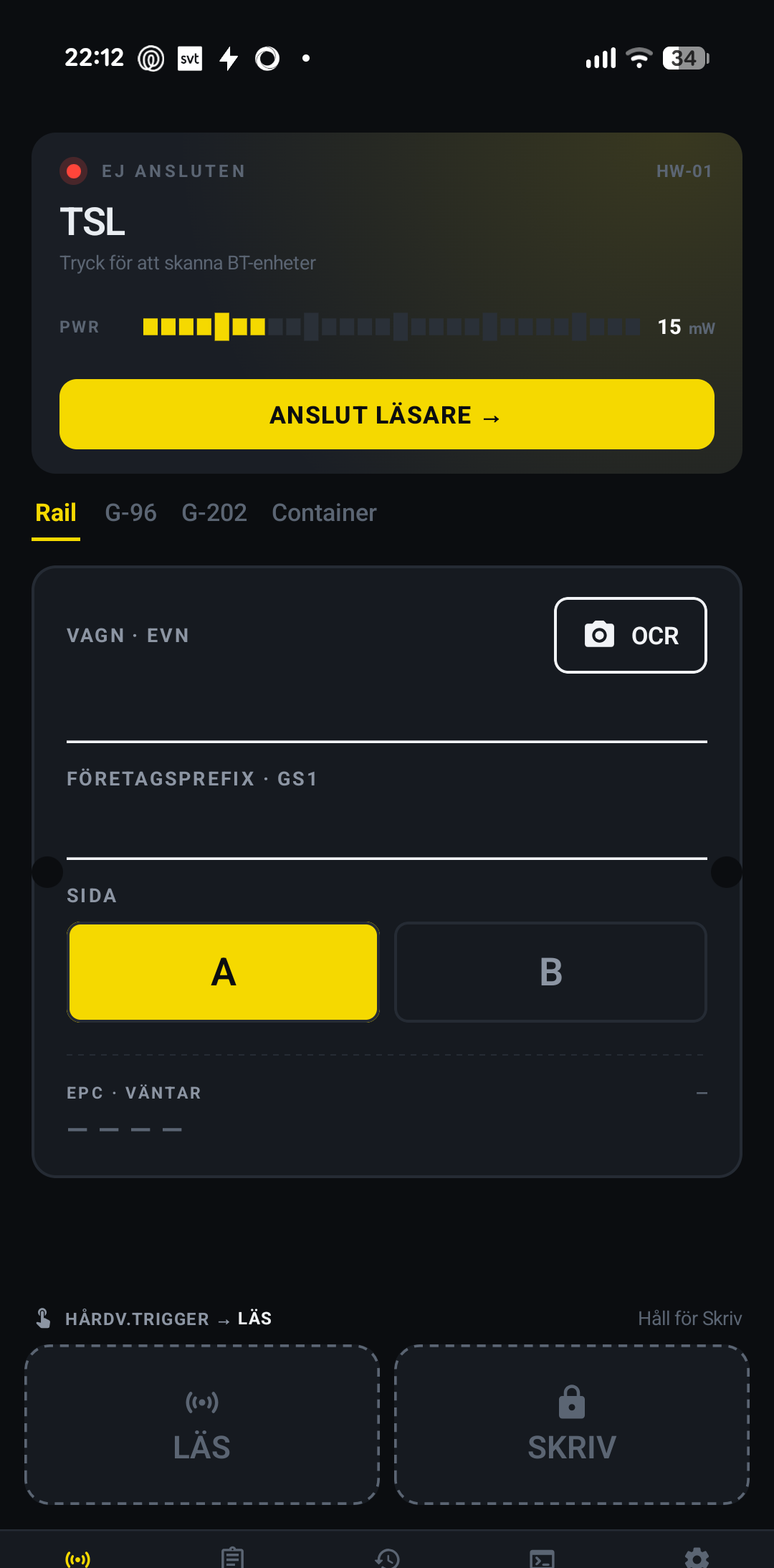
Aktiveras under Inställningar → §3 Applikation → Tema. Mörkt läge har gula accenter och är gjort för att läsa lätt i mörker — och för att spara batteri på OLED-skärmar.
- 1
Gula accenter
PWR-staplar, aktiv tab-flik, valda fält och primärknappar — allt i hi-vis-gult mot svart.
- 2
Mer kontrast
Svart bakgrund + vita rader + gult fokus. Bra för utomhusbruk i skarpt ljus.
- 3
Samma layout
Inget flyttar på sig — bara färgerna ändras. Du hittar samma knappar på samma ställen.
Felsökning.
De vanligaste problemen och vad du gör åt dem. Når du inte målet — bifoga loggen från Log-fliken till supportmejlet.
Läsaren syns inte i BT-listan
- Är läsaren på? LED-lampan ska lysa. Annars — tryck på/av i 3 sekunder.
- Är BT på i Android? Svep ned från toppen och kolla.
- Plats-behörighet given? Android kräver det för BT-skanning.
- Tryck "Anslut läsare →" igen. Eller använd "Glöm sparad enhet" och börja om.
"Ingen tag hittades" vid SKRIV
- Avstånd. Håll läsaren 5–20 cm från taggen.
- Antenn-orientering. Vrid läsaren — antennen är inte symmetrisk.
- Sändeffekt. Höj till maxnivå för svåråtkomliga taggar.
- Metall i närheten? Kan blockera signalen. Flytta dig.
"Skrivläge är inte aktiverat"
Licensen behövs för att skriva (läsa går utan). Gå till Inställningar → §2 Kodning → Aktivera skrivläge och följ flödet i kapitel 08. Mejla ditt läsar-ID till info@rfidinrail.com för att få koden.
"Checksum invalid" på Container
Kontroll-siffran (sista siffran i container-numret) stämmer inte med ISO 6346-formeln. Vanligast: en siffra felinmatad. Dubbelkolla mot containerns dekal.
OCR fyller inte i fältet
- Ljus. EVN-skyltar är ofta solbleka — gå runt skuggsidan eller använd ficklampa.
- Avstånd. 15–30 cm. För nära = oskarpt, för långt = för litet.
- Konfidens. "Låg konfidens"-badge betyder att appen inte är säker. Vänta tills den växlar till hög, eller tryck Manuell.
- Checksumman förkastas. Felaktig avläsning blockeras — du får skanna om.
Order-import misslyckas
- Encoding. Spara som UTF-8. Excel default (Windows) är ofta fel.
- Separator. Komma eller semikolon — båda funkar.
- Header. Ha en header-rad
evn,side— då gissar appen kolumnerna åt dig. - EVN-format. 12 siffror utan blanksteg eller bindestreck.
Kontakt & licens.
En och samma adress för både aktiveringskoder och support — vi svarar normalt inom en arbetsdag.
För aktiveringskod till skrivläge
- Anslut läsaren du vill aktivera skrivläge på.
- Öppna dialogen i Inställningar → §2 → Aktivera skrivläge.
- Tryck Mejla i dialogen — mejlklienten öppnas med läsar-ID:t förifyllt. Eller använd Kopiera och skriv ett mejl manuellt.
- Skicka till info@rfidinrail.com — gärna med namn på enheten och syftet.
- Klistra in koden du får tillbaka i AKTIVERINGSKOD-fältet och tryck Aktivera.
För supportärende
- Beskriv vad du försökte göra och vad som hände istället.
- Bifoga loggen — Log-fliken → share-ikon → välj e-post.
- Nämn modell & version — finns under Inställningar → §3.5 Om.
- Bifoga skärmdump av eventuellt fel-meddelande om det är användbart.